
1. Entrar al sistema
Entra a app.timbrando.mx y escribe tu RFC y tu contraseña. Si olvidaste tu contraseña, escríbenos para restablecerla.
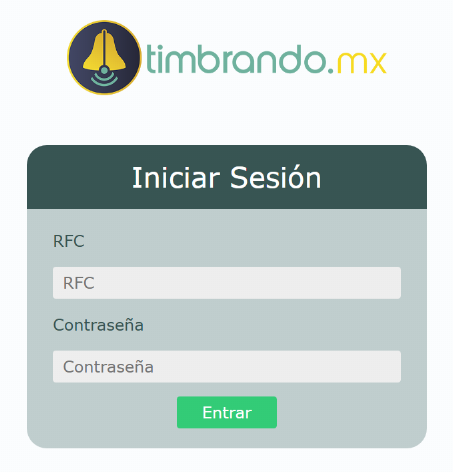
Para salir, usa la opción Salir del menú de arriba, sobre todo si usas una computadora compartida.
2. Pantalla de inicio
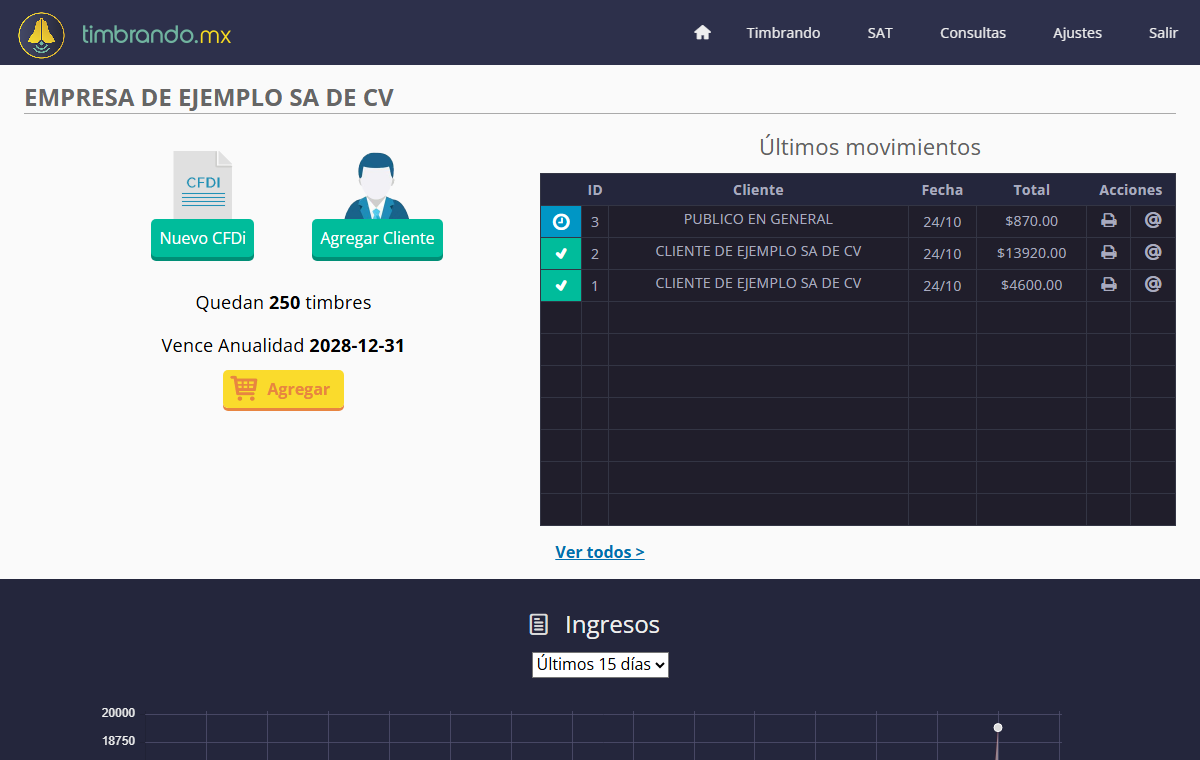
- Nuevo CFDi: abre una factura nueva.
- Agregar Cliente: da de alta un cliente.
- Quedan … timbres: los timbres que tienes disponibles. Cada factura o recibo de pago timbrado usa uno.
- Vence Anualidad: fecha en que vence tu servicio.
- Agregar: pedir más timbres (ver Pedir timbres).
- Últimos movimientos: tus facturas más recientes. Da clic en una para abrirla; los íconos de la derecha la imprimen o la envían por correo.
- Avisos: arriba aparecen avisos cuando tu certificado o tu anualidad están por vencer (desde 30 días antes; en rojo los últimos 5), cuando te quedan pocos timbres, y avisos generales de timbrando.mx. También te llega un correo cuando te quedan pocos timbres y antes de que venza tu anualidad (con los datos para pagarla).
| Ícono | Significa |
|---|---|
| Reloj (azul) | Guardada, todavía sin timbrar. No tiene validez fiscal. |
| Palomita (verde) | Timbrada: ya es una factura válida ante el SAT. |
| Rojo | Cancelada. |
Con el menú de arriba llegas a Timbrando, SAT, Consultas y Ajustes.
3. Ajustes (primeros pasos)
Antes de facturar por primera vez revisa tus datos y sube tu certificado. En Ajustes hay cuatro pantallas; cambia de una a otra con las flechas a los lados del título.
3.1 Datos del contribuyente
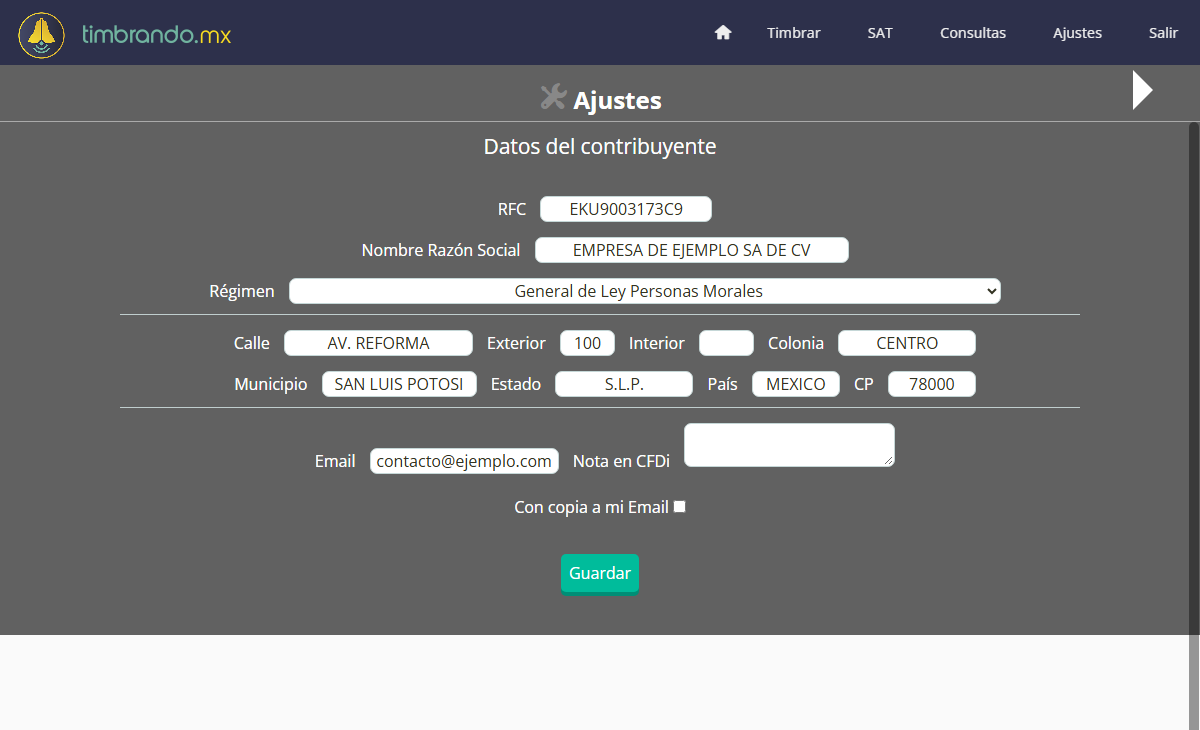
- Régimen y CP deben ser los de tu Constancia de Situación Fiscal; el SAT los revisa al timbrar.
- Email: si tu cliente responde el correo de una factura, le llega a este correo.
- Nota en CFDi: texto que aparece en tus facturas y en los correos (por ejemplo, tus datos bancarios).
- Con copia a mi Email: te llega una copia de cada factura que envías.
3.2 Certificados (sello digital)
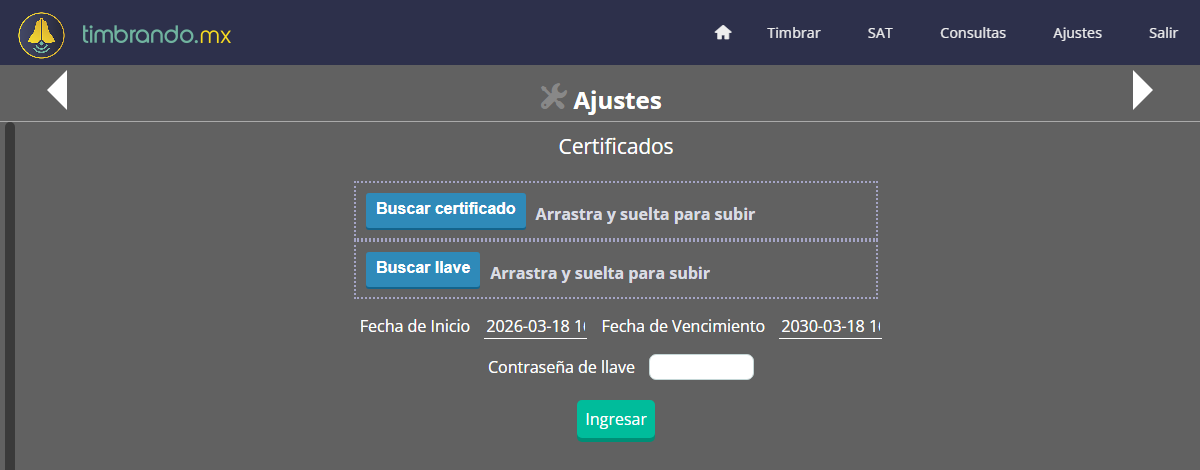
- En Buscar certificado sube tu archivo
.cerdel sello digital (CSD). - En Buscar llave sube tu archivo
.key. - Escribe la contraseña de la llave y da Ingresar.
3.3 Personalizar formato
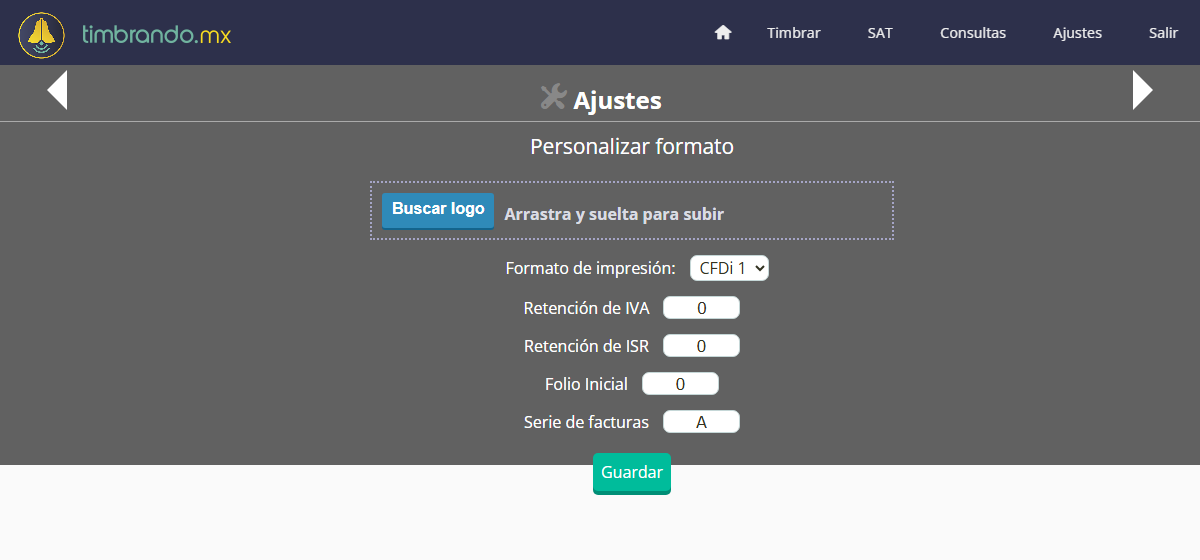
- Buscar logo: el logo que sale en tus PDF.
- Formato de impresión: el diseño del PDF (hay 10).
- Retención de IVA / ISR: solo si te retienen impuestos. Se escribe en decimal: por ejemplo
0.106667para la retención de dos terceras partes del IVA y0.10para 10% de ISR. Si no te retienen, deja0. - Folio Inicial: el folio con el que empiezan tus facturas (solo aplica si todavía no tienes ninguna).
- Serie de facturas: letras y números, hasta 5 (por ejemplo
AoB). Aplica a las facturas nuevas; las que ya existen conservan la suya.
3.4 Cambio de contraseña
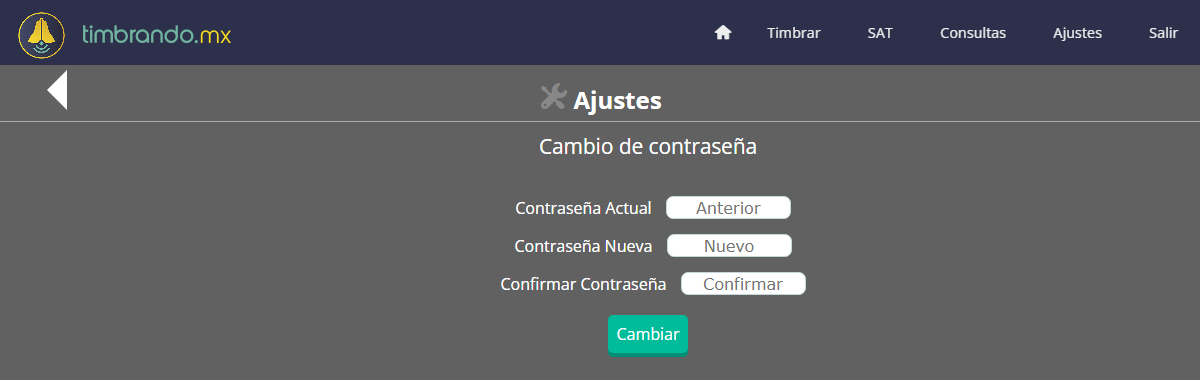
Escribe tu contraseña actual, la nueva dos veces y da Cambiar.
4. Clientes
Desde el inicio da clic en Agregar Cliente.
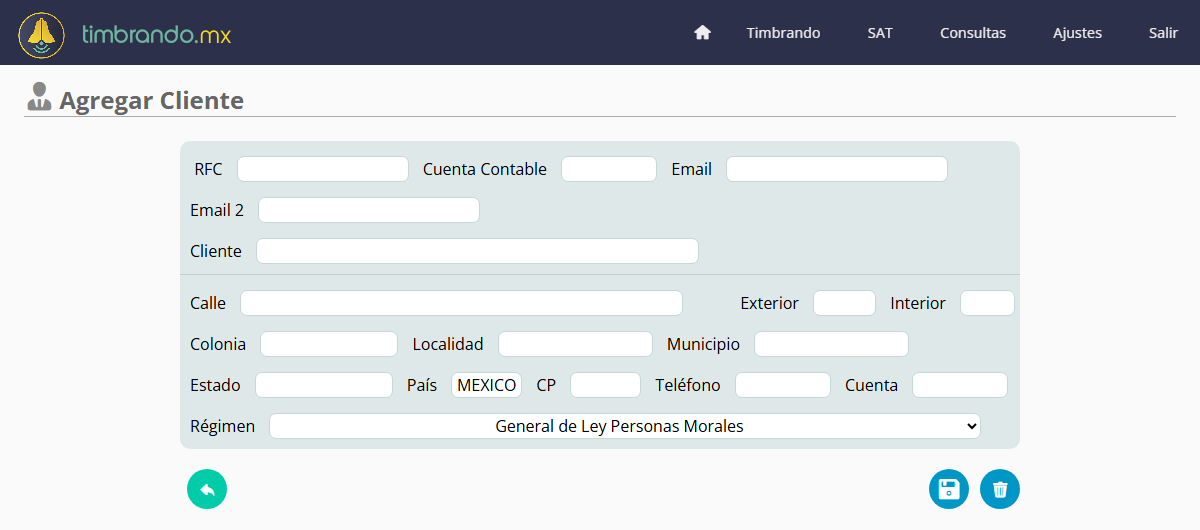
- RFC: 12 caracteres para empresas, 13 para personas. Para ventas al público usa
XAXX010101000. - Cliente: el nombre o razón social exactamente como aparece en su Constancia de Situación Fiscal (sin “S.A. de C.V.” si en la constancia no viene).
- CP y Régimen: también de su constancia. Si no coinciden, el SAT rechaza la factura.
- Email y Email 2: a donde se envían sus facturas.
Da clic en Guardar (disquete). Para editar un cliente, ábrelo desde la factura con el ícono de lápiz junto a su nombre.
5. Hacer una factura
Desde el inicio da clic en Nuevo CFDi.
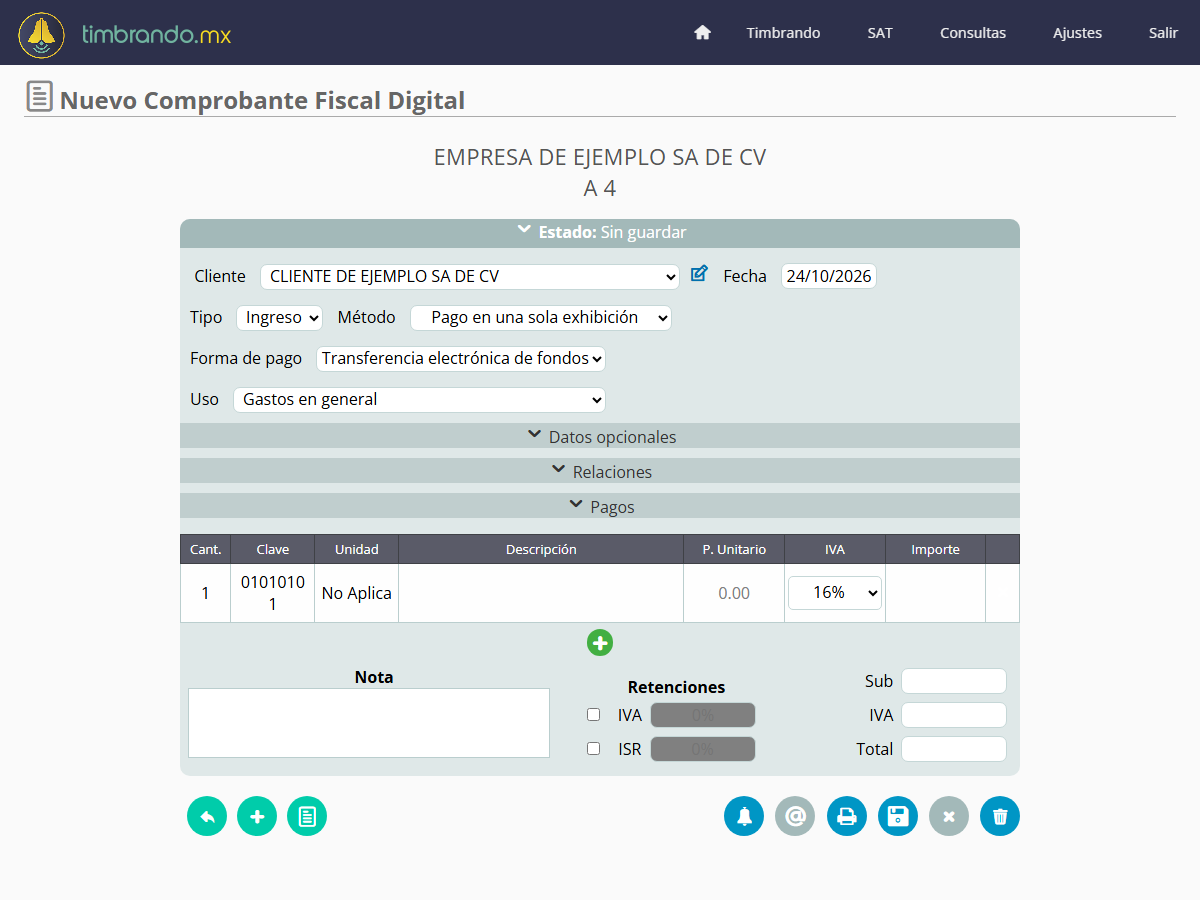
5.1 Datos generales
- Cliente y Fecha.
- Tipo: normalmente Ingreso. Usa Egreso para notas de crédito.
- Método: Pago en una sola exhibición si ya te pagaron, o Pago en parcialidades o diferido si te pagarán después (ver recibos de pago).
- Forma de pago: cómo te pagaron (transferencia, efectivo…). Si el método es en parcialidades, elige Por definir.
- Uso: el uso de CFDI que te pida tu cliente.
5.2 Conceptos
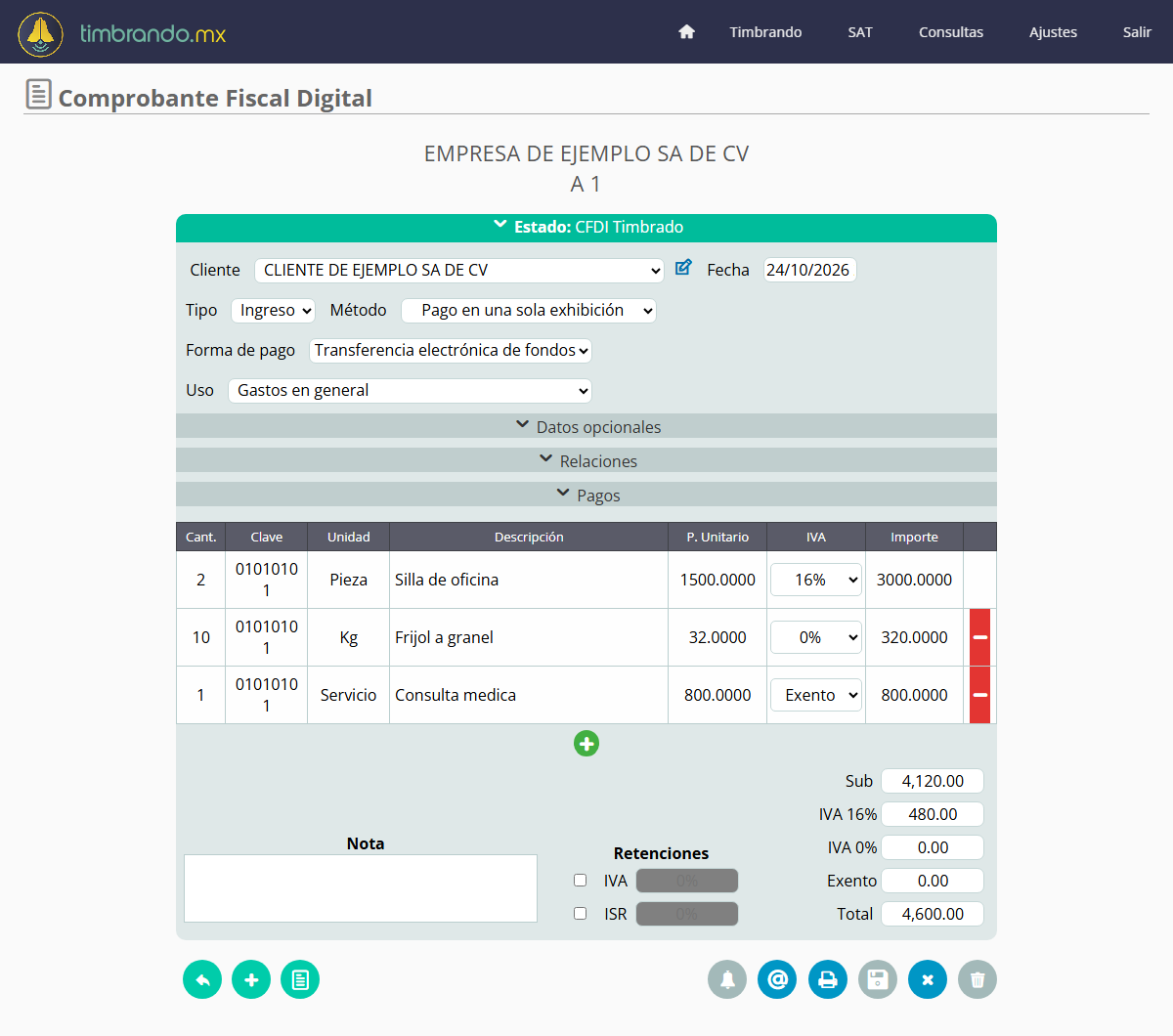
Da clic en cada celda para escribir. Con el botón verde + agregas renglones y con el rojo − los quitas.
| Columna | Qué poner |
|---|---|
| Cant. | Cantidad. |
| Clave | La clave de producto o servicio del catálogo del SAT (por ejemplo 80111600). 01010101 significa “no existe en el catálogo”; úsala solo si de verdad no encuentras la tuya. |
| Unidad | Como siempre: Pieza, Servicio, Kg, Litro, Caja… El sistema pone solo la clave de unidad del SAT (ver preguntas). |
| Descripción | Lo que vendes o el servicio que das. |
| P. Unitario | Precio unitario sin IVA. |
| IVA | El tipo de IVA de ese concepto: 16%, 8%, 0%, Exento o No objeto (ver Tipos de IVA). |
| Importe | Se calcula solo. |
Abajo se calculan solos el subtotal, el IVA (uno por tasa si usas varias) y el total. Si te retienen impuestos, palomea IVA o ISR en Retenciones. En Nota puedes escribir algo que saldrá en el PDF.
5.3 Botones
| Botón | Para qué sirve |
|---|---|
| Atrás · Nuevo · Copiar | Regresar, empezar otra factura, o hacer una nueva igual a la que tienes abierta. |
| Guarda (disquete) | Guarda la factura como borrador. Puedes seguir cambiándola. |
| Timbra (campana) | La manda al SAT. Desde ese momento es una factura válida y ya no se puede cambiar. Usa un timbre. |
| Imprime | Abre el PDF. |
| Envía (@) | Manda el PDF y el XML al correo del cliente. |
| Cancela (×) | Cancela una factura timbrada (ver Cancelar). |
| Borrar | Borra un borrador que no se ha timbrado. |
6. Tipos de IVA
Cada concepto lleva su propio tipo de IVA, así que en una misma factura puedes mezclar, por ejemplo, productos al 16% con alimentos al 0%.
| Opción | Cuándo usarla |
|---|---|
| 16% | La tasa general. Es la que viene puesta. |
| 8% | Solo si estás inscrito en el Estímulo de la Región Fronteriza ante el SAT. |
| 0% | Productos con tasa cero (por ejemplo, alimentos básicos o medicinas). |
| Exento | Actos exentos de IVA (por ejemplo, servicios médicos o colegiaturas). |
| No obj. | Conceptos que no son objeto de impuesto. |
Si tu cliente te retiene IVA, la retención solo se calcula sobre los conceptos al 16% u 8%; la de ISR, sobre todos los conceptos que llevan impuesto.
7. Datos opcionales y relaciones
Debajo de los datos generales hay tres secciones que se abren al darles clic.
Datos opcionales
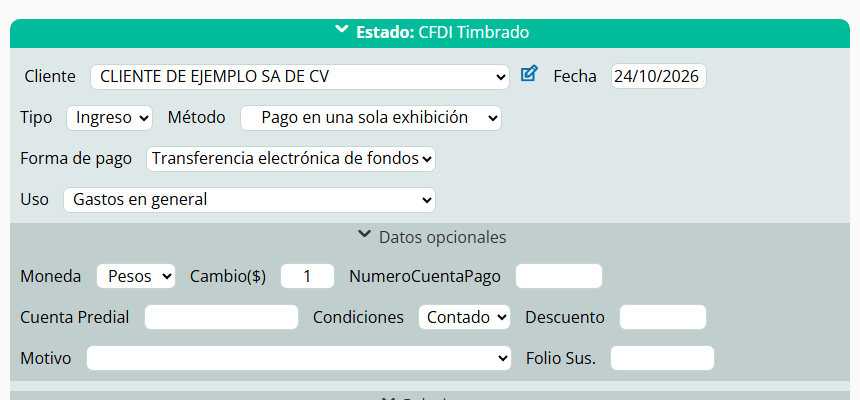
- Moneda y Cambio: para facturar en dólares o euros.
- Cuenta Predial: para arrendamiento de inmuebles.
- Condiciones: contado o crédito.
- Motivo y Folio Sus.: se usan para cancelar.
Relaciones
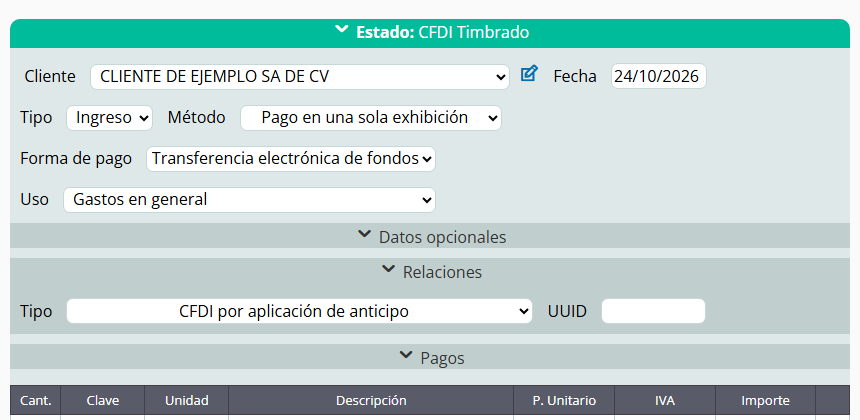
Para relacionar la factura con otra: por ejemplo, una factura que sustituye a una cancelada, o una por aplicación de anticipo. Elige el Tipo y escribe el UUID (folio fiscal) de la factura relacionada.
8. PDF y correo
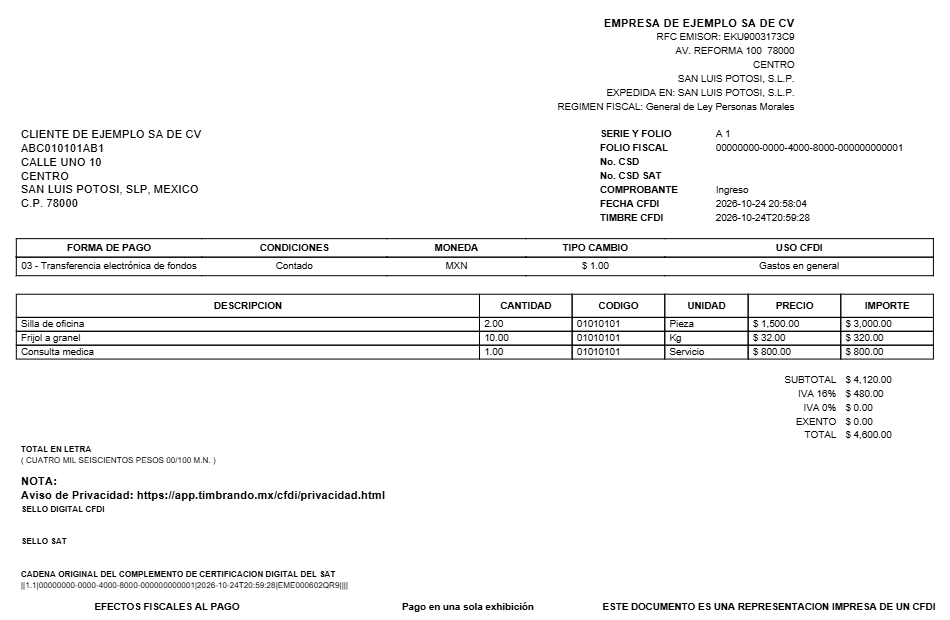
Con Envía le llega a tu cliente un correo con el folio, la fecha, el total y los dos archivos: el XML (el archivo fiscal) y el PDF. Si tu cliente responde ese correo, la respuesta te llega a ti.
Debajo de los botones aparece el historial de envíos con el correo y la fecha.
9. Parcialidades y recibos de pago
Cuando te van a pagar después o en partes:
- Haz la factura con método Pago en parcialidades o diferido y forma de pago Por definir, y timbrala.
- Cuando te paguen, abre esa factura, abre la sección Pagos y da clic en el + verde.
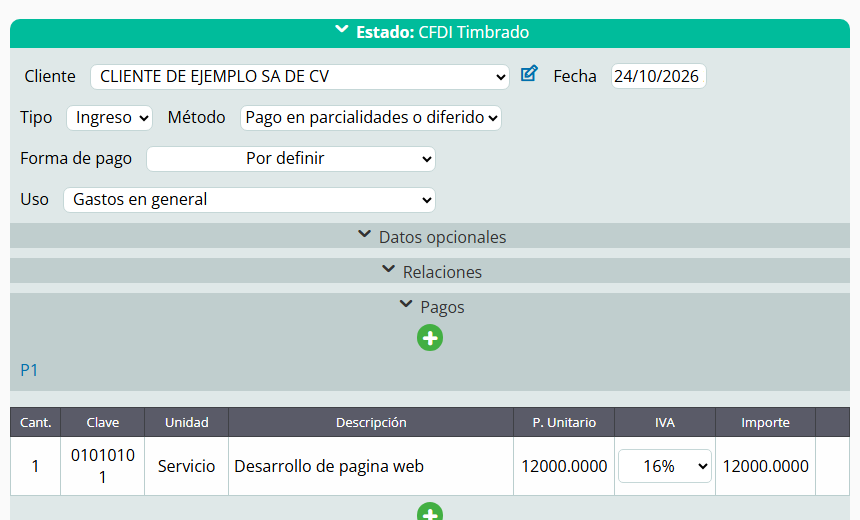
- Llena la Fecha Pago, la Forma de pago y lo Pagado. El saldo anterior, el saldo insoluto y la parcialidad se calculan solos.
- Guarda, timbra y envía el recibo, igual que una factura.
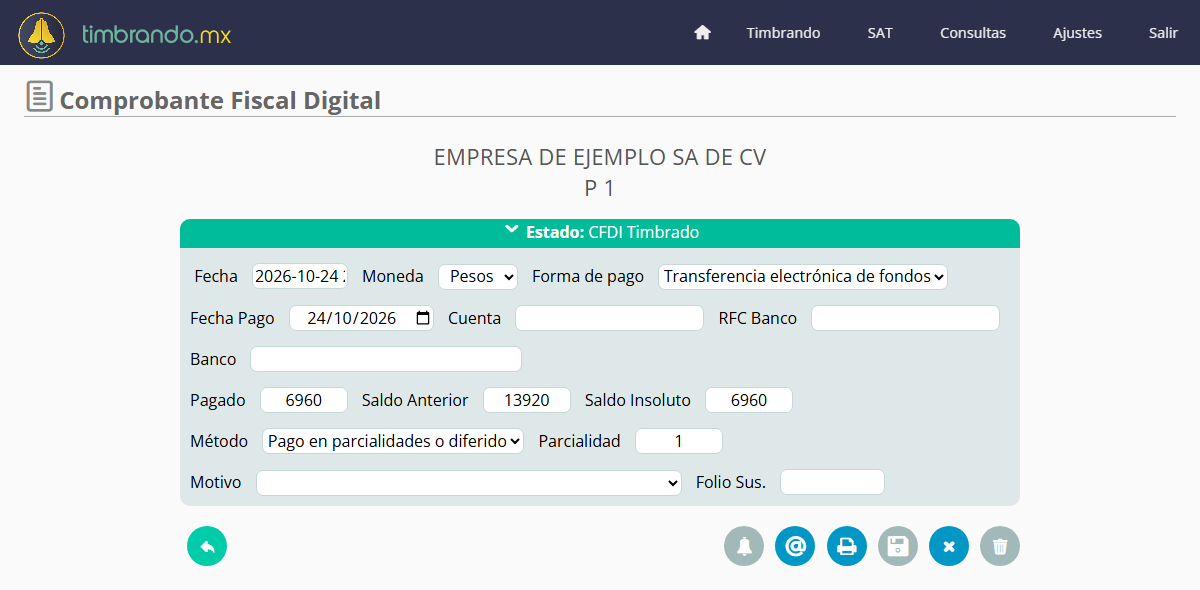
El recibo separa los impuestos según las tasas de la factura (16%, 0%, exento) en proporción a lo pagado. Haz un recibo por cada pago que recibas, hasta que el saldo quede en cero.
10. Cancelar
- Abre la factura (o el recibo de pago) timbrada.
- Factura: abre Datos opcionales. Recibo de pago: los campos ya están a la vista.
- Elige el Motivo:
Motivo Cuándo 01 Con errores con relación Ya hiciste una factura nueva que la sustituye. Escribe en Folio Sus. el UUID de la nueva. 02 Con errores sin relación Tiene un error y no la vas a sustituir. 03 No se llevó a cabo la operación La venta no se hizo. 04 Operación nominativa en factura global Solo para facturas globales. - Da clic en Cancela y confirma. Aparece “Procesando…” mientras responde el SAT.
11. Consultas
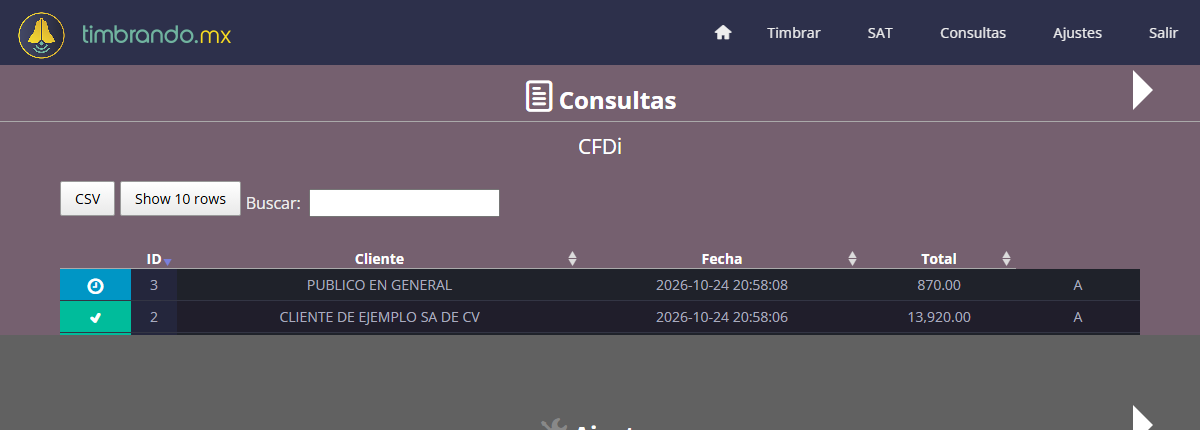
En Consultas está la lista de todas tus facturas. Puedes buscar por cliente, folio o fecha, ordenar por columna y descargar la lista en CSV para abrirla en Excel. Con la flecha de la derecha pasas a la lista de Clientes.
12. Pedir timbres
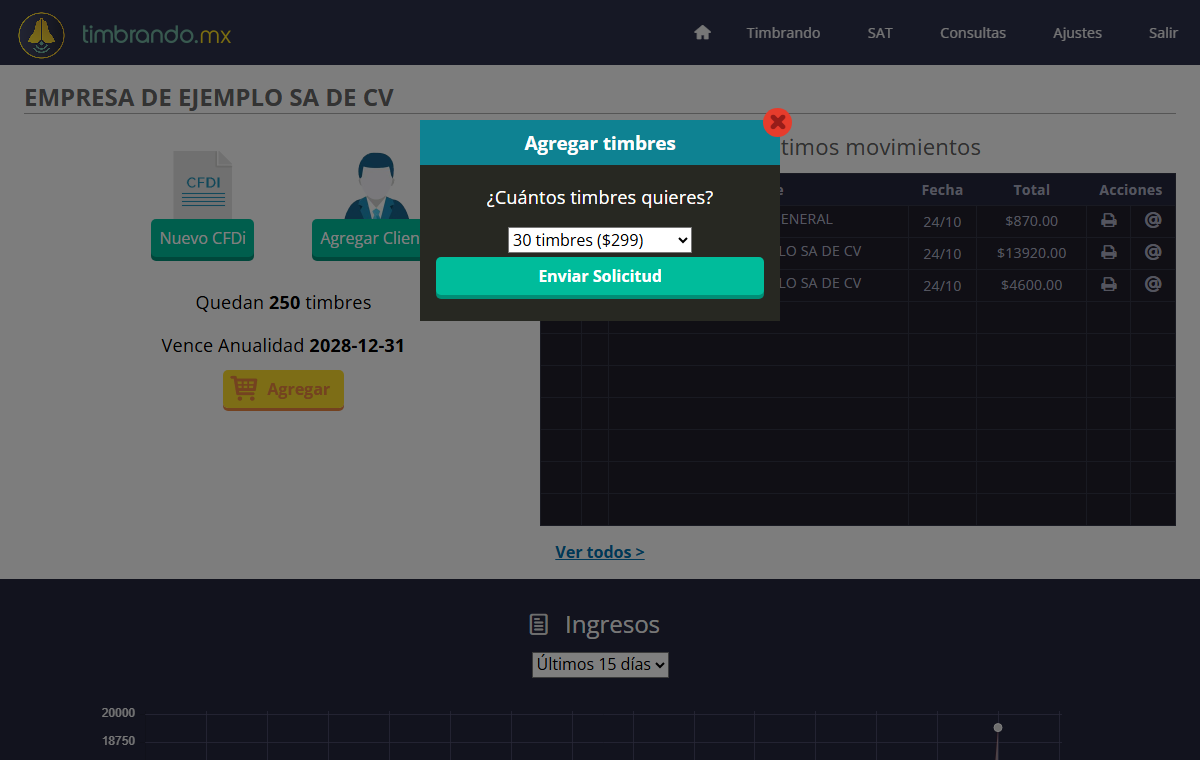
En el inicio da clic en Agregar, elige el paquete (30, 200 o 1000 timbres) y da Enviar Solicitud. Te contactaremos a tu correo para enviarte la factura y activar tus timbres.
13. Preguntas frecuentes
¿Qué escribo en “Unidad”?
Lo mismo de siempre. El sistema pone la clave de unidad del SAT según lo que escribas, sin importar mayúsculas:
| Si escribes | Clave SAT | Si escribes | Clave SAT |
|---|---|---|---|
| Pieza, Pza, H87 | H87 | Caja | XBX |
| Servicio, E48 | E48 | Paquete | XPK |
| Kg, Kilo | KGM | Hora | HUR |
| Gramo | GRM | Día | DAY |
| Litro, Lt | LTR | Mes | MON |
| Metro, Mt | MTR | Tonelada | TNE |
| M2 | MTK | Actividad | ACT |
Cualquier otra cosa (por ejemplo “No Aplica”) se manda como ZZ, que el SAT también acepta.
El SAT rechazó mi factura por el nombre, régimen o código postal del cliente
Revisa en el cliente que el nombre, el RFC, el régimen y el CP sean exactamente los de su Constancia de Situación Fiscal, guarda y vuelve a timbrar.
Me equivoqué en una factura que ya timbré
Una factura timbrada ya no se puede cambiar. Usa Copiar para hacer una nueva corregida, timbrala y luego cancela la anterior con el motivo 01 y el UUID de la nueva.
¿Cómo hago una factura global (público en general)?
La factura global resume las ventas a público en general que no facturaste aparte. Usa un cliente con RFC XAXX010101000 y nombre exactamente PUBLICO EN GENERAL. Al elegirlo se abre Datos opcionales con Factura global: elige la periodicidad (diaria, semanal, quincenal, mensual o bimestral; bimestral solo para RESICO personas físicas), el mes o bimestre y el año de las ventas que ampara.
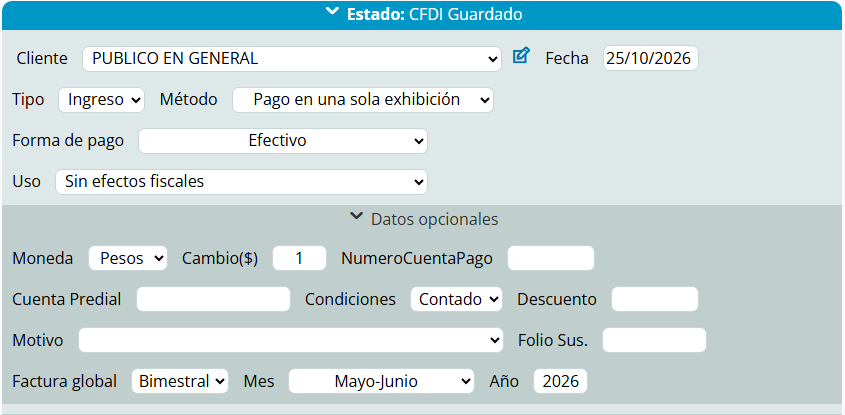
- Pon un concepto por cada nota o ticket: cantidad 1, clave
01010101, unidad Actividad y descripción Venta (puedes agregar el número de ticket, por ejemplo “Venta ticket 1234”). - El precio va sin IVA: el sistema le suma el IVA. Si cobraste $1,160 con IVA incluido, escribe $1,000 al 16% (1,160 ÷ 1.16).
- Si vendiste con distintas tasas (16%, 0%, exento), ponlas en conceptos separados con su tasa.
- Emítela a más tardar dentro de las 24 horas siguientes a que termine el periodo (por ejemplo, la mensual de octubre, a más tardar el 1 de noviembre).
- El sistema pone solo el código postal, el régimen y el uso que pide el SAT.
¿Puedo cambiar la serie de mis facturas?
Sí, en Ajustes → Personalizar formato. Los folios siguen su consecutivo.
¿Cómo guardo este manual en PDF?
Da clic en Imprimir o guardar PDF (arriba a la derecha) y en el destino elige Guardar como PDF.